
Enviar y descargar liquidaciones de sueldo desde Reporte de liquidaciones
El submódulo Reporte de liquidaciones permite consultar, descargar y enviar liquidaciones de sueldo por correo electrónico, ya sea por un período específico, por rango de períodos, por trabajador o de forma masiva.
Desde esta sección podrá revisar qué liquidaciones están disponibles, cuántas se enviarán por trabajador, cuál fue el último envío realizado y el estado del envío por correo.
¿Dónde encuentro esta funcionalidad?
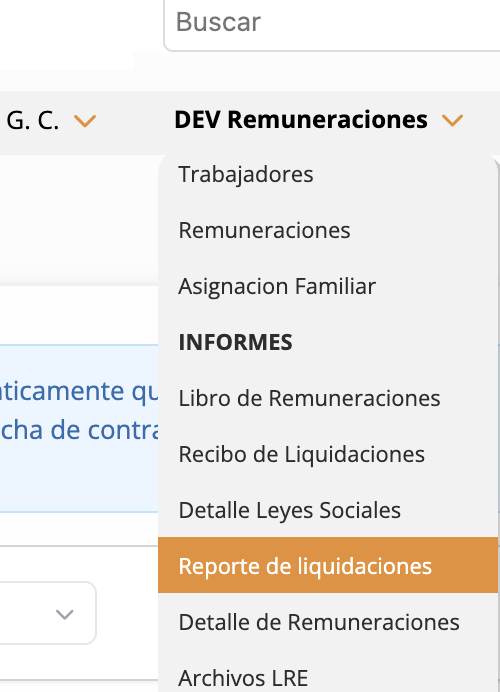
Ingrese a: Remuneraciones > Reporte de liquidaciones
Al ingresar, Kastor mostrará por defecto los trabajadores con liquidaciones disponibles del último período de remuneraciones cerrado.
Esto permite cargar la información de forma más eficiente y evitar consultas muy amplias que puedan afectar el rendimiento del sistema.
¿Qué puede hacer desde esta sección?
Desde Reporte de liquidaciones puede:
- Consultar liquidaciones por un mes específico.
- Consultar liquidaciones por rango de meses.
- Buscar liquidaciones de un trabajador específico.
- Enviar liquidaciones por correo electrónico.
- Descargar liquidaciones en PDF.
- Enviar o descargar de forma individual o masiva.
- Revisar el estado del último envío.
- Consultar el historial de envíos realizados.
- Agregar o corregir el correo electrónico del trabajador antes de enviar.

¿Cómo consultar liquidaciones?
Consulta por un solo mes
Si desea revisar liquidaciones de un mes específico, active la opción de consulta de un solo mes y seleccione el período que necesita consultar.
Luego presione Buscar.
El sistema mostrará en la tabla los trabajadores que tienen liquidaciones disponibles para ese período.
Consulta por rango de meses
Si necesita revisar más de un período, seleccione el mes Desde y el mes Hasta.
El sistema mostrará las liquidaciones disponibles dentro de ese rango.
Cuando consulte todos los trabajadores, el rango máximo permitido será de un año.
Esto ayuda a mantener una carga adecuada de información en pantalla.
Consulta por trabajador
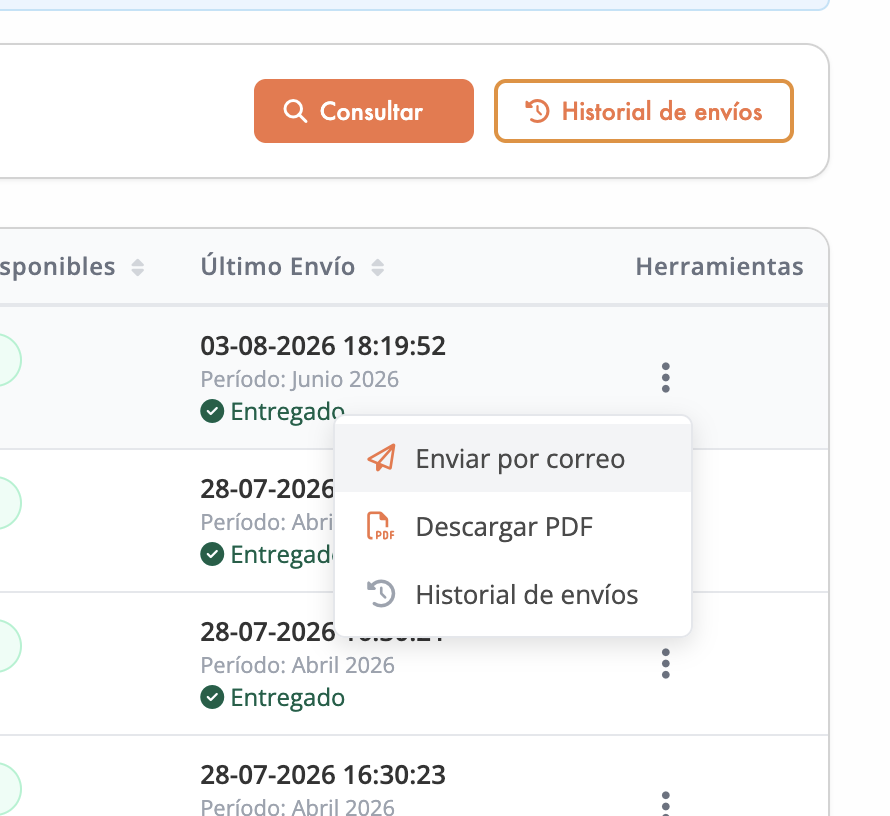
También puede buscar un trabajador específico.
Al seleccionar un trabajador, el sistema actualizará el rango de períodos disponible según la información de ese trabajador.
Luego debe presionar Buscar para visualizar en la tabla las liquidaciones disponibles.
Esta consulta permite revisar con mayor precisión qué períodos tiene disponibles un trabajador antes de enviar o descargar sus liquidaciones.
Qué información muestra la tabla
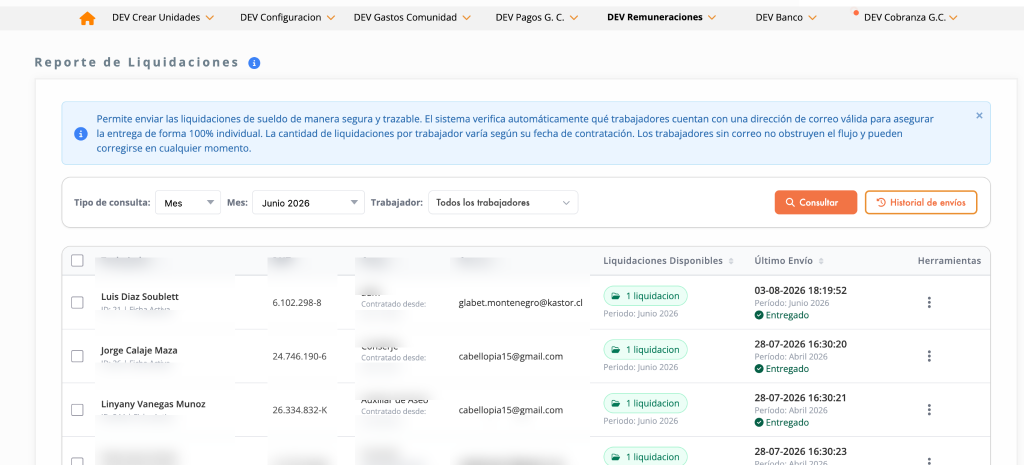
La tabla permite revisar la información principal de cada trabajador y sus liquidaciones disponibles.
Podrá visualizar, entre otros datos:
- Trabajador.
- Cargo.
- Fecha de contrato.
- Correo electrónico registrado.
- Liquidaciones disponibles.
- Último envío.
- Estado del envío.
- Acciones disponibles.
En la columna Liquidaciones disponibles, Kastor muestra la cantidad de liquidaciones que se podrán enviar o descargar para cada trabajador, junto con el rango de períodos correspondiente.
Por ejemplo, si consulta de enero a junio, un trabajador puede tener 6 liquidaciones disponibles, mientras otro puede tener solo 3 si ingresó en abril o si no tiene liquidaciones generadas en todos los períodos.
Enviar liquidaciones por correo
Para enviar liquidaciones:
- Ingrese a Remuneraciones > Reporte de liquidaciones.
- Seleccione el período, rango de períodos o trabajador que desea consultar.
- Presione Buscar.
- Revise la tabla de resultados.
- Seleccione uno, varios o todos los trabajadores.
- Presione Enviar PDF.
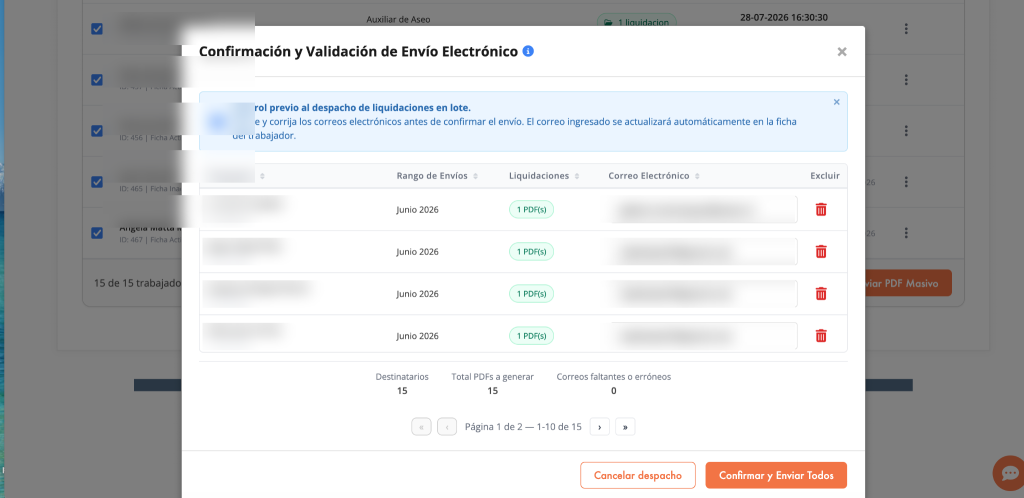
- Revise la información en la modal de confirmación.
- Confirme el envío.
Cada trabajador recibirá un correo con su liquidación de sueldo en PDF.
Si selecciona un solo mes, cada trabajador recibirá el PDF correspondiente a ese período.
Si selecciona un rango de meses, cada trabajador recibirá un PDF con sus propias liquidaciones disponibles dentro del rango seleccionado.
Kastor no mezcla liquidaciones de distintos trabajadores en un mismo PDF.
Envío masivo de liquidaciones
Puede seleccionar varios trabajadores o todos los trabajadores de la tabla para realizar un envío masivo.
Antes de confirmar, el sistema mostrará un resumen para que pueda revisar:
- trabajadores seleccionados;
- correo electrónico de cada trabajador;
- cantidad de liquidaciones que se enviarán;
- período o rango de períodos incluidos;
- trabajadores sin correo válido, si corresponde.
Es importante revisar este resumen antes de confirmar, porque no todos los trabajadores necesariamente tendrán la misma cantidad de liquidaciones disponibles.
Esto puede ocurrir si un trabajador ingresó después del inicio del período consultado o si no tiene liquidaciones generadas en todos los meses seleccionados.
Descargar liquidaciones en PDF
También puede descargar liquidaciones desde esta sección.
Para descargar:
- Realice la consulta por mes, rango de meses o trabajador.
- Revise los resultados de la tabla.
- Seleccione el trabajador o trabajadores que corresponda.
- Presione Descargar PDF.
La descarga respeta la misma lógica del envío por correo:
- si descarga un período, se genera la liquidación de ese período;
- si descarga un rango, se consideran las liquidaciones disponibles dentro de ese rango;
- si selecciona varios trabajadores, los documentos se generan separados por trabajador;
- no se mezclan liquidaciones de distintos trabajadores en un mismo PDF.
Antes de descargar, revise qué trabajadores y períodos están incluidos en la selección.
Correo electrónico del trabajador
Para enviar una liquidación por correo, el trabajador debe tener un correo electrónico válido registrado.
Si el trabajador no tiene correo o necesita corregirlo, podrá ingresarlo desde la modal de envío.
El correo ingresado o actualizado en este flujo se guardará en la ficha del trabajador.
Esto permite mantener actualizada la información de contacto y asegurar que futuras liquidaciones sean enviadas al correo autorizado para el trabajador.
El sistema validará el formato del correo antes de permitir el envío.
Estado del envío
Después de enviar una liquidación, podrá revisar el estado del envío desde la tabla.
El estado permite identificar si el correo fue enviado correctamente o si ocurrió algún error.
Además, la columna Último envío permite revisar el último período o rango de períodos enviado al trabajador.
Historial de envíos
Desde la opción Historial de envíos podrá revisar los envíos realizados anteriormente.
El historial permite consultar información como:
- trabajador;
- correo utilizado;
- período o rango enviado;
- cantidad de liquidaciones enviadas;
- fecha y hora del envío;
- usuario que realizó el envío;
- estado del envío.
Esta información sirve como respaldo de la gestión realizada por la administración.
Consideraciones importantes
Las liquidaciones solo se muestran para períodos de remuneraciones cerrados.
No se muestran períodos abiertos.
Cuando se consulta a todos los trabajadores, el rango máximo de búsqueda es de un año.
Cada trabajador recibe únicamente sus propias liquidaciones.
Si un trabajador tiene menos liquidaciones disponibles que otros, el sistema mostrará esa diferencia antes del envío o descarga.
El PDF enviado o descargado respeta la configuración vigente de liquidaciones definida en el módulo de Remuneraciones.
Recomendación
Antes de realizar un envío masivo, revise siempre:
- el período o rango seleccionado;
- la cantidad de liquidaciones disponibles por trabajador;
- el correo electrónico de cada trabajador;
- el resumen de la modal de confirmación.
Esto ayudará a evitar errores y mantener una gestión ordenada y trazable de las liquidaciones de sueldo.
0 Comentarios