
¿Cómo usar el nuevo módulo Presupuesto?
¿Qué es el módulo Presupuesto?
El módulo Presupuesto permite planificar, controlar y analizar los gastos de una comunidad a lo largo de un período de 12 meses.
Desde este módulo podrá:
- Crear presupuestos anuales en Pesos o UF.
- Comparar el gasto real con el gasto presupuestado.
- Analizar variaciones de cobranza por categoría y subcategoría.
- Realizar seguimiento de la ejecución presupuestaria.
- Exportar información para revisión y presentación al comité.
Para acceder, ingrese a: Gastos Comunidad → Presupuesto
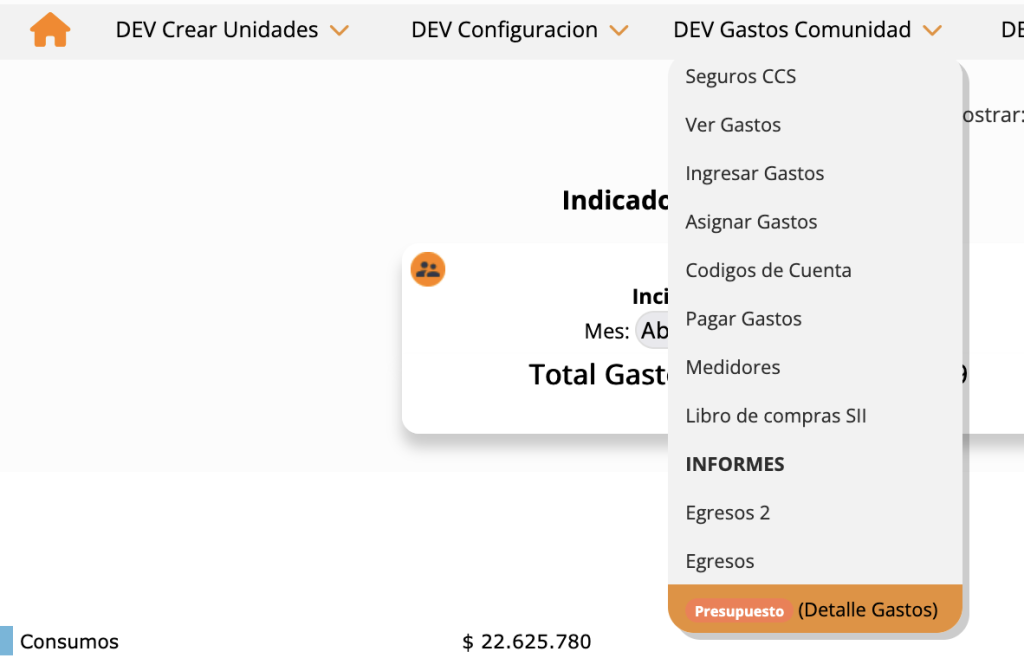
Estructura del módulo
El submódulo Presupuesto está compuesto por tres secciones:
Presupuesto
Permite crear, consultar, editar y descargar presupuestos.
Detalle de gastos
Permite revisar los gastos registrados por categoría y subcategoría, incorporando mejoras de visualización y filtros.
Control presupuestario
Permite comparar lo presupuestado con lo efectivamente ejecutado y analizar las variaciones.
Crear un nuevo presupuesto
Para crear un presupuesto:
- Ingrese a Gastos Comunidad → Presupuesto.
- Haga clic en Nuevo presupuesto.
- Seleccione:
- Año de inicio.
- Mes de inicio.
- Tipo de presupuesto:
- Pesos (CLP)
- UF
- Descargue la plantilla Excel correspondiente.
- Complete los montos presupuestados en el archivo.
- Importe la plantilla nuevamente en Kastor.
- Haga clic en Cargar presupuesto.
Una vez cargado, el presupuesto quedará disponible para consulta y edición.
Tipos de presupuesto
Kastor permite trabajar con dos tipos de presupuesto:
Presupuesto en Pesos
Permite presupuestar utilizando montos en pesos chilenos.
Presupuesto en UF
Permite presupuestar utilizando valores expresados en UF.
Para utilizar correctamente el reporte de Control presupuestario en este tipo de presupuesto es necesario configurar previamente los valores UF por período desde la sección UF del Home de la Administración.
Una comunidad puede tener un presupuesto en Pesos y otro en UF para el mismo período.
Consultar presupuestos
Al ingresar a la sección Presupuesto encontrará un listado con todos los presupuestos creados para la comunidad.
La información disponible incluye:
- Período del presupuesto.
- Tipo de presupuesto.
- Fecha de creación.
- Usuario creador.
- Estado del presupuesto.
Estados posibles
Pendiente
Aún no existe ningún gasto común prorrateado dentro del período presupuestado.
En progreso
Existe al menos un período con gasto común prorrateado.
Ejecutado
Todos los períodos incluidos en el presupuesto ya fueron ejecutados.
Acciones disponibles
Desde el listado podrá:
Ver
Visualizar el detalle completo del presupuesto.
Editar
Modificar montos presupuestados.
Para realizar cambios se solicitará la clave maestra.
Descargar
Exportar el presupuesto a Excel.
En comunidades con sectores, cada sector se descarga en una hoja independiente.
Control presupuestario
Acceder directamente al análisis de ejecución presupuestaria asociado a ese presupuesto.
Visualización del presupuesto
Al abrir un presupuesto podrá visualizar:
- Categorías.
- Subcategorías.
- Meses incluidos en el período.
- Total por categoría.
- Total por subcategoría.
- Total anual.
En comunidades con sectores podrá seleccionar el sector que desea visualizar.
La información siempre respetará el orden definido en el plan de cuentas de la comunidad.
Editar un presupuesto
Una vez creado, el presupuesto puede modificarse en cualquier momento, siempre que ingrese la clave maestra. Lo mismo aplica si se quiere eliminar un presupuesto.
Para editar:
- Ingrese al presupuesto.
- Haga clic en Editar.
- Ingrese la clave maestra.
- Modifique los valores necesarios.
- Guarde los cambios.
El sistema registrará:
- Usuario que realizó la modificación.
- Fecha de modificación.
- Última actualización realizada.
Control Presupuestario
La sección Control Presupuestario permite comparar lo presupuestado con lo realmente ejecutado.
Desde aquí podrá analizar:
- Real ejecutado.
- Presupuesto.
- Variación.
- Variación porcentual.
- Acumulados.
- Comentarios explicativos.
Consultas disponibles
Puede consultar la información de tres formas:
Por período
Visualiza un único período.
Por rango
Visualiza un conjunto de períodos seleccionados.
Anual
Visualiza el presupuesto completo.
También puede filtrar por:
- Categoría.
- Sector.
- Tipo de presupuesto.
Información mostrada
Para cada categoría y subcategoría se muestran:
Período consultado
- Real ejecutado.
- Presupuestado.
- Variación.
- Variación porcentual.
- Comentarios.
Acumulado
Corresponde a la suma desde el inicio del presupuesto hasta el período consultado.
Por ejemplo:
Si un presupuesto inicia en junio y consulta septiembre, el acumulado considerará junio, julio, agosto y septiembre.
Presupuestos en UF
Cuando consulta un presupuesto en UF, Kastor utiliza el valor UF configurado para cada período para:
- Convertir el gasto real a UF.
- Comparar el resultado con el presupuesto en UF.
- Calcular la variación en UF.
- Calcular el porcentaje de variación.
Si no existe un valor UF configurado para el período consultado, el sistema no podrá realizar el cálculo correspondiente. Recuerde que ese valor se ingresa en el home de la Administración, desde la sección UF, y aplica para todas sus comunidades.
Exportar Control Presupuestario
La información puede descargarse en Excel.
La exportación incluye:
- Real ejecutado.
- Presupuesto.
- Variación.
- Variación porcentual.
- Comentarios.
- Totales por categoría.
- Totales generales.
En comunidades con sectores, cada sector se exporta en una hoja independiente.
Consideraciones importantes
- Todo presupuesto debe crearse inicialmente mediante la carga de una plantilla Excel.
- Una vez cargado, puede editarse desde la web.
- Una comunidad puede mantener presupuestos en Pesos y UF para el mismo período.
- Los presupuestos tienen una duración de 12 meses consecutivos.
- El Control Presupuestario utiliza la información real registrada en los gastos comunes de la comunidad.
0 Comentarios